
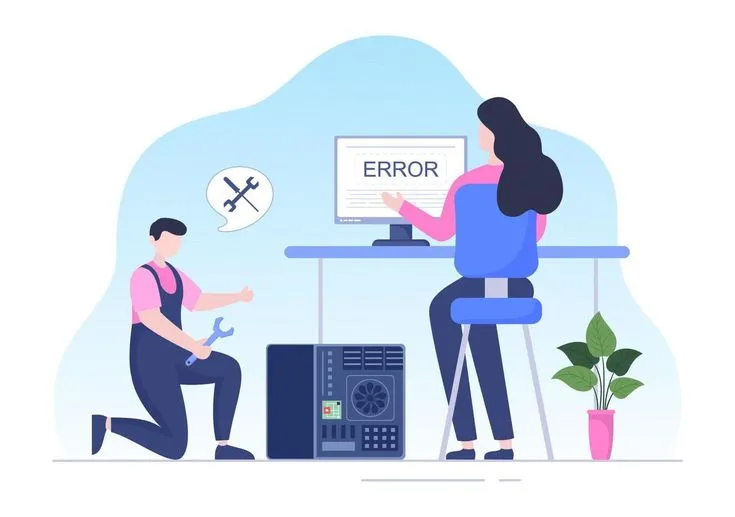
Quante volte ci è capitato di trovarci di fronte a un computer che sembra aver deciso di scioperare? Un improvviso blocco, una schermata blu inaspettata, una lentezza esasperante che ci fa rimpiangere i tempi delle carrozze a cavallo. La tentazione di gettare il PC dalla finestra o di correre ad acquistarne uno nuovo è forte, quasi irrefrenabile. Ma aspetta un attimo! Prima di dichiarare il tuo fedele compagno digitale “morto e sepolto”, sappi che in molti, moltissimi casi, quello che sembra un problema insormontabile è in realtà un inconveniente risolvibile con un po’ di conoscenza, pazienza e, talvolta, l’aiuto giusto.
Questo articolo è una guida completa per aiutarti a capire, diagnosticare e, nella maggior parte dei casi, recuperare il tuo PC da quella che sembra una fine imminente. Dalle diagnosi fai-da-te alle soluzioni più comuni, esploreremo insieme le vie per ridare vita al tuo dispositivo, risparmiandoti tempo, denaro e la frustrazione di un acquisto prematuro. Preparati a scoprire che il tuo PC ha ancora molto da dare!
I Sintomi “Fatali” Più Comuni: Quando il Panico Prende il Sopravvento
Ogni utente di PC ha la sua storia di orrore tecnologico. Momenti in cui il computer, senza preavviso, decide di comportarsi in modo strano, generando ansia e frustrazione. Ecco alcuni dei “sintomi” più comuni che portano a credere che il proprio PC sia irrimediabilmente guasto.
PC Lento all’Inverosimile
Il computer si accende con una lentezza snervante. L’apertura di un programma richiede un’eternità. Il passaggio da un’applicazione all’altra è un calvario. Ogni click sembra un evento da celebrare per quanto tempo impiega a essere processato. Questa è una delle lamentele più frequenti e, fortunatamente, una delle più recuperabili.
Schermate Blu della Morte (BSOD)
Un classico del terrore informatico. Stai lavorando tranquillamente, magari su un documento importante, e all’improvviso lo schermo diventa blu con una serie di codici e un messaggio criptico. Poi il PC si riavvia. Le Schermate Blu della Morte sono certamente allarmanti, ma non sempre segnano la fine del tuo hardware.
Il PC non si Accende Proprio
Silenzio totale. Premi il pulsante di accensione, ma non succede assolutamente nulla. Nessun rumore di ventole, nessuna luce, nessuno schermo. Il PC è una scatola muta e inerte. Questo sintomo può sembrare il più grave di tutti, ma spesso è dovuto a problemi di alimentazione o a componenti minori.
Rumori Sospetti o Eccessivo Calore
Il tuo PC inizia a fare rumori che non ha mai fatto prima: ventole che frullano a velocità folle, clicchettii, sibili o stridii provenienti dall’interno. Allo stesso tempo, magari senti che il case è rovente al tatto. Questi segnali indicano spesso problemi di surriscaldamento o componenti meccanici in difficoltà.
Problemi con Internet o Periferiche
Il Wi-Fi smette di funzionare improvvisamente, le porte USB non riconoscono i dispositivi, la stampante non comunica più con il PC. Questi inconvenienti, pur frustranti, di solito non indicano una rottura totale del sistema, ma piuttosto problemi di driver, configurazione o, in alcuni casi, piccole avarie hardware.
Virus e Malware Invasivi
Finestre pop-up che appaiono dal nulla, rallentamenti improvvisi, file che spariscono o vengono modificati, pagine web che si aprono da sole. Un attacco di virus o malware può rendere il PC inutilizzabile e far sembrare che sia irrimediabilmente compromesso, ma la battaglia contro questi intrusi è quasi sempre vincibile.
Diagnosi Fai-da-te: I Primi Passi per un Recupero
Prima di farsi prendere dal panico o chiamare un tecnico, ci sono alcuni semplici passaggi che puoi eseguire per diagnosticare il problema. Spesso, la soluzione è più vicina di quanto si pensi.
Riavviare: La Soluzione Più Semplice
Sì, è un cliché, ma funziona. Un riavvio pulito può risolvere molti problemi temporanei legati a software in conflitto, memoria intasata o processi bloccati. Se il PC è completamente bloccato, tieni premuto il pulsante di accensione per diversi secondi finché non si spegne, poi riaccendilo.
Controllare i Cavi e le Connessioni
Sembra banale, ma un cavo di alimentazione allentato, un cavo HDMI difettoso o una connessione USB scollegata possono far sembrare che il PC sia guasto. Controlla tutti i cavi, interni ed esterni, assicurandoti che siano ben saldi. Se hai un PC desktop, prova a scollegare e ricollegare i cavi di alimentazione dei componenti interni, come l’hard disk o la scheda grafica.
Ascoltare il PC
Un PC che si accende emette una serie di suoni caratteristici: l’avvio delle ventole, il caricamento del disco rigido (se non è un SSD). Se senti suoni strani (clic, stridii) o nessun suono affatto, questo può fornire indizi preziosi. I “beep code” emessi all’avvio da alcuni BIOS possono indicare specifici problemi hardware.
Modalità Provvisoria: Un Rifugio Sicuro
Se il tuo PC si accende ma ha problemi di stabilità o si blocca durante l’avvio di Windows, prova ad accedere alla Modalità Provvisoria. Questa modalità avvia il sistema operativo con un set minimo di driver e servizi, permettendoti di isolare problemi software, disinstallare programmi problematici o eseguire scansioni antivirus.
Aggiornamenti e Driver: Spesso Dimenticati
Driver obsoleti o corrotti sono una causa comune di malfunzionamenti, specialmente per schede grafiche, schede di rete e periferiche. Controlla la disponibilità di aggiornamenti per il sistema operativo e per i driver dei tuoi componenti principali. A volte, un semplice aggiornamento può risolvere problemi apparentemente gravi.

Soluzioni Comuni per Problemi Specifici
Ora che abbiamo fatto una diagnosi preliminare, vediamo come affrontare i problemi più comuni.
Per il PC Lento: Pulizia e Ottimizzazione
Un PC lento è quasi sempre un PC intasato o mal gestito. Ecco cosa puoi fare:
- Disinstalla Programmi Inutili: Molti software si avviano automaticamente con Windows, rallentando il sistema. Rimuovi ciò che non usi.
- Pulizia del Disco: Usa lo strumento “Pulizia disco” di Windows per eliminare file temporanei, cache e altri dati superflui.
- Disattivare Programmi all’Avvio: Tramite il “Task Manager” (Ctrl+Shift+Esc > Scheda Avvio), disabilita i programmi che non devono avviarsi automaticamente.
- Deframmentazione (solo HDD): Se hai un hard disk meccanico (HDD), la deframmentazione può migliorarne le prestazioni. Non farlo con gli SSD.
- Aggiungi RAM: Poca RAM è una causa comune di lentezza. Aumentare la memoria RAM può fare miracoli per un PC più datato.
- Passa a un SSD: Se il tuo PC ha ancora un HDD, l’aggiornamento a un Solid State Drive (SSD) è la singola modifica più efficace per trasformare un PC lento in uno scattante.
Per le Schermate Blu: Analisi e Correzione
Le BSOD sono messaggi di errore critici. Registra il codice di errore (es. “DRIVER_IRQL_NOT_LESS_OR_EQUAL”) e cercalo online. Le cause più comuni includono:
- Driver Corrotti o Obsoleti: Aggiorna o reinstalla i driver, specialmente quelli della scheda grafica e della scheda madre.
- RAM Difettosa: Esegui un test della memoria RAM (es. “Diagnostica memoria Windows”). Se un modulo è difettoso, va sostituito.
- Surriscaldamento: Controlla le temperature del PC con software appositi. Se sono troppo alte, pulisci le ventole e considera la sostituzione della pasta termica.
- File di Sistema Corrotti: Esegui scansioni come
sfc /scannowechkdsk /f /rdal prompt dei comandi (come amministratore) per riparare file di sistema o errori sul disco.
Quando il PC non si Accende: Alimentazione e Componenti
Un PC morto può essere resuscitato con questi passaggi:
- Controlla l’Alimentatore: Assicurati che il cavo di alimentazione sia collegato saldamente sia al PC che alla presa di corrente. Prova una presa diversa o un cavo di alimentazione di riserva.
- Batteria CMOS: Nei PC desktop, una batteria CMOS scarica può impedire l’accensione. Sostituirla è un’operazione semplice e poco costosa.
- Testare i Componenti Base: Se hai un desktop, prova a scollegare tutti i componenti non essenziali (scheda video, hard disk aggiuntivi, schede PCI) e vedi se si accende. Ricollegali uno alla volta per identificare il guasto.
- RAM: A volte, un modulo RAM non inserito correttamente o difettoso può impedire l’accensione. Prova a rimuovere e reinserire i moduli RAM, o a testarli uno alla volta.
Rumori e Calore: Manutenzione Fisica
Il surriscaldamento e i rumori insoliti sono spesso collegati:
- Pulizia Interna: La polvere è il nemico numero uno. Con una bomboletta di aria compressa, pulisci ventole (CPU, scheda grafica, alimentatore), dissipatori e le prese d’aria. Fai attenzione a non far girare le ventole troppo velocemente mentre le pulisci.
- Sostituzione della Pasta Termica: Dopo anni, la pasta termica tra CPU/GPU e dissipatore può seccarsi, riducendo l’efficienza del raffreddamento. Sostituirla può abbassare drasticamente le temperature.
- Ventole Difettose: Se una ventola fa rumori eccessivi (stridio, ronzio forte), potrebbe essere difettosa e necessitare di sostituzione.
- Hard Disk Meccanico (HDD): I clic o i “grattugii” possono indicare un HDD in procinto di guastarsi. Effettua subito un backup dei dati!
Problemi di Connettività: Rete e Periferiche
Questi problemi sono generalmente meno gravi:
- Router e Modem: Prova a riavviare il tuo router e modem. Spesso risolve problemi di connessione internet.
- Driver di Rete: Aggiorna o reinstalla i driver della tua scheda Wi-Fi o Ethernet.
- Testa con Cavo/Altro Dispositivo: Se il Wi-Fi non funziona, prova una connessione cablata. Se altri dispositivi si connettono, il problema è nel PC.
- Periferiche USB: Prova le periferiche su porte USB diverse o su un altro PC per capire se il problema è la periferica o la porta USB del tuo computer.
- Reinstalla Driver Periferiche: Disinstalla e reinstalla i driver delle periferiche problematiche dal Gestione Dispositivi.
Liberarsi dei Virus: Scansioni e Prevenzione
Un PC infettato può essere salvato:
- Antivirus Aggiornato: Assicurati di avere un antivirus installato, aggiornato e di eseguire una scansione completa del sistema.
- Scansione in Modalità Provvisoria: Alcuni malware sono difficili da rimuovere in modalità normale. Avvia il PC in Modalità Provvisoria e lì esegui la scansione.
- Strumenti di Rimozione Malware: Oltre all’antivirus, usa strumenti specifici per la rimozione di malware (es. Malwarebytes, AdwCleaner).
- Ripristino del Sistema: Se il problema è recente, prova a ripristinare il sistema a un punto di ripristino precedente l’infezione.
- Reinstallazione del Sistema Operativo: In casi estremi, quando il malware ha compromesso profondamente il sistema, una reinstallazione pulita del sistema operativo è la soluzione più efficace. Ricorda di effettuare un backup dei tuoi dati prima.
Quando è il Momento di Chiamare un Esperto?
Nonostante tutti questi passaggi di troubleshooting, ci sono situazioni in cui è saggio rivolgersi a un professionista. Non sentirsi in grado di risolvere un problema complesso non è un fallimento; è buon senso. Ecco quando dovresti considerare di chiamare un tecnico:
- Mancanza di Strumenti o Pezzi di Ricambio: Se la diagnosi indica un guasto hardware (es. alimentatore, scheda madre, processore) e non hai gli strumenti o i ricambi per sostituirlo.
- Problemi Intermittenti o Complessi: Se il problema è difficile da replicare o sembra avere molteplici cause, un tecnico ha l’esperienza e le attrezzature diagnostiche avanzate per individuare la radice del problema.
- Paura di Fare Danni: Se non ti senti a tuo agio ad aprire il PC, a maneggiare componenti interni o a modificare impostazioni di sistema, è meglio affidarsi a un esperto per evitare di creare ulteriori problemi.
- Mancanza di Tempo: La risoluzione dei problemi di un PC può richiedere tempo e pazienza. Se non hai le risorse per dedicartici, un tecnico può farti risparmiare ore preziose.
- Recupero Dati: Se il tuo PC non si accende e l’hard disk sembra danneggiato, un servizio professionale di recupero dati può essere l’unica speranza per salvare i tuoi file più preziosi.
Un tecnico specializzato può offrire una diagnosi accurata, sostituire i componenti difettosi e garantire che il tuo PC sia configurato e ottimizzato correttamente.

Prevenzione: La Migliore Cura
Mentre la riparazione è fondamentale, la prevenzione è la chiave per mantenere il tuo PC in salute a lungo termine. Un po’ di manutenzione regolare può evitare molti dei problemi che abbiamo discusso.
- Aggiornamenti Regolari: Mantieni il sistema operativo, i driver e tutti i software aggiornati. Gli aggiornamenti spesso includono correzioni di bug e miglioramenti della sicurezza.
- Antivirus e Firewall: Non lesinare sulla sicurezza. Un buon antivirus e un firewall attivo sono essenziali per proteggerti da malware e attacchi esterni.
- Pulizia Fisica: Pulisci regolarmente la polvere dall’interno del tuo PC (specialmente ventole e prese d’aria) e mantieni la tastiera e il monitor puliti.
- Backup dei Dati: Esegui regolarmente backup dei tuoi file importanti su un disco esterno, un servizio cloud o entrambi. In caso di guasto irrecuperabile, sarai grato di averlo fatto.
- Gestione degli Avvii e dei Processi: Tieni sotto controllo i programmi che si avviano con Windows e quelli che girano in background. Disabilita o disinstalla ciò che non ti serve.
- Utilizzo di un UPS (Uninterruptible Power Supply): Un gruppo di continuità protegge il tuo PC da sbalzi di tensione e interruzioni di corrente, che possono danneggiare l’hardware.
Conclusione
Affrontare un PC che sembra rotto può essere un’esperienza stressante, ma come abbiamo visto, la stragrande maggioranza dei problemi è recuperabile. Che si tratti di un semplice riavvio, di una pulizia software o hardware, o dell’identificazione di un componente da sostituire, esistono molteplici vie per ridare vita al tuo dispositivo.
Non gettare la spugna troppo presto! Con un po’ di conoscenza e, se necessario, l’aiuto giusto, il tuo fedele compagno digitale può tornare a ruggire. Ricorda che anche se alcuni problemi possono sembrare intimidatori, un approccio metodico e informato può fare la differenza tra un PC “morto” e uno che ti accompagnerà per molti altri anni.
Se hai dubbi, il problema persiste o preferisci lasciare il lavoro a chi di mestiere, non esitare a contattare un tecnico specializzato per una diagnosi accurata e un intervento professionale. La salute del tuo PC (e la tua tranquillità) meritano la migliore attenzione!